
楽々献立利用ガイド
献立計画作成
日々料理を準備しているユーザーの多くは毎日献立を考え続けることの苦労を感じているのはないかと想像します。この苦労を無くすることが楽々献立の当初の大きな狙いの一つでした。献立計画作成では、ユーザーが必要とする様々な制約条件と食材在庫情報をもとに、複数日分の献立を自動生成することができます。まだ現時点では実験的な色彩が強い機能ですが今後力を入れて改善していきたいと考えています。
画面の構成
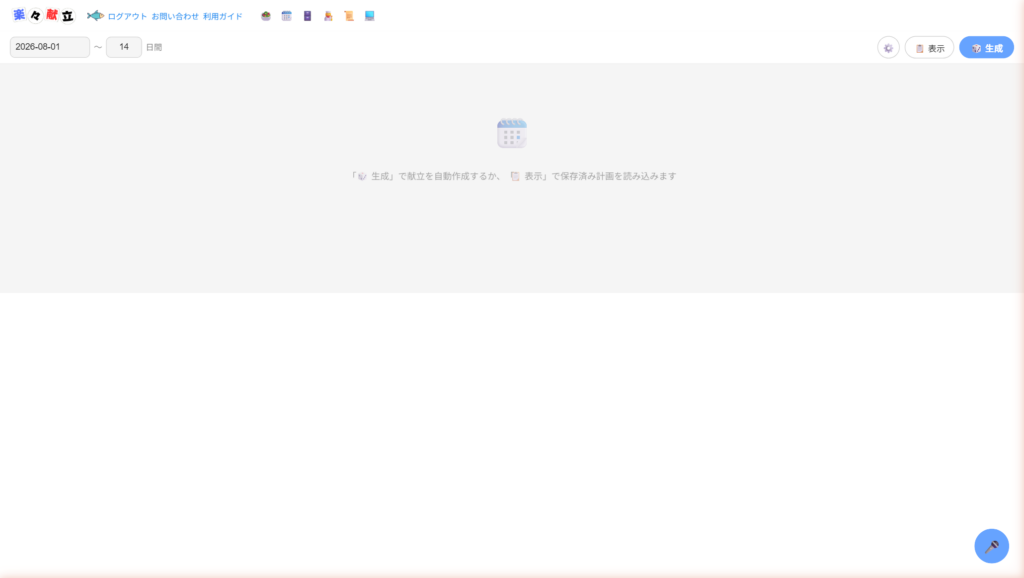
画面上部の サブナビゲーションバー
に主要な操作ボタンが並んでいます。
| 要素 | 説明 |
|---|---|
| 開始日 | 献立を生成する最初の日付 |
| 〜 日間 | 生成する日数(1〜60日) |
| ⚙️ アイコン | 設定パネルの開閉 |
| 📋 表示 | 保存済みの計画をグリッドに読み込む |
| 🎲 生成 | 設定に基づいて献立を自動生成する |
画面右下の 🎤
青いボタン(FAB)をタップすると音声コマンドが起動します。
食事パターンを設定する
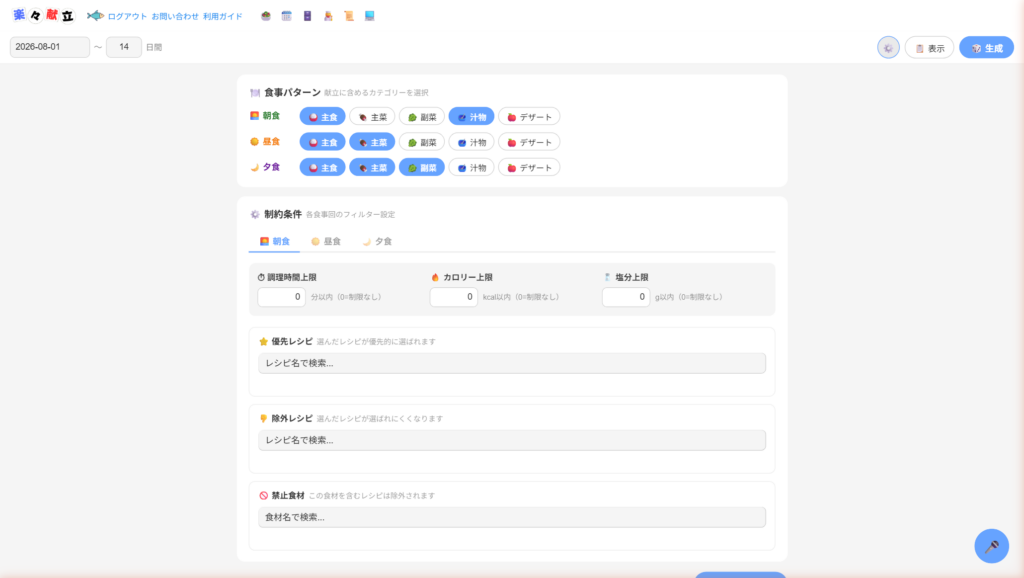
⚙️ ボタンをクリックすると設定パネルが開きます。
食事パターン
では、朝食・昼食・夕食それぞれで献立に含めるカテゴリーを選択します。
- 🍚 主食 — ご飯・パン・麺類
- 🍖 主菜 — 肉・魚などのメインおかず
- 🥬 副菜 — 野菜などのサブおかず
- 🥣 汁物 — 味噌汁・スープ
- 🍎 デザート — フルーツ・スイーツ
チップ(ボタン)をクリックするたびに選択・解除が切り替わります。選択中のチップはアクセントカラー(青・緑・ピンク)で強調表示されます。
例:
夕食を「主食+主菜+副菜」にしたい場合は、夕食行の3つのチップをクリックして選択状態にします。
制約条件を設定する
設定パネル下部の 制約条件
で、食事回ごとに詳細な絞り込みができます。
朝食 / 昼食 / 夕食
のタブを切り替えて、それぞれ設定します。
数値制限
| 項目 | 説明 |
|---|---|
| ⏱ 調理時間上限 | 指定した分数を超えるレシピは優先度が下がります(0 = 制限なし) |
| 🔥 カロリー上限 | 指定 kcal を超えるレシピは優先度が下がります(0 = 制限なし) |
| 🧂 塩分上限 | 指定 g を超えるレシピは優先度が下がります(0 = 制限なし) |
タグ絞り込み
| 項目 | 説明 |
|---|---|
| ⭐ 優先レシピ | 入力欄でレシピを検索し選択すると、そのレシピが優先的に選ばれます |
| 👎 除外レシピ | 選択したレシピは選ばれにくくなります |
| 🚫 禁止食材 | 選択した食材を含むレシピは完全に除外されます |
レシピ・食材は検索窓に名前を入力するとオートコンプリート候補が表示されます。選択するとタグとして追加され、×
ボタンで削除できます。
献立を生成する
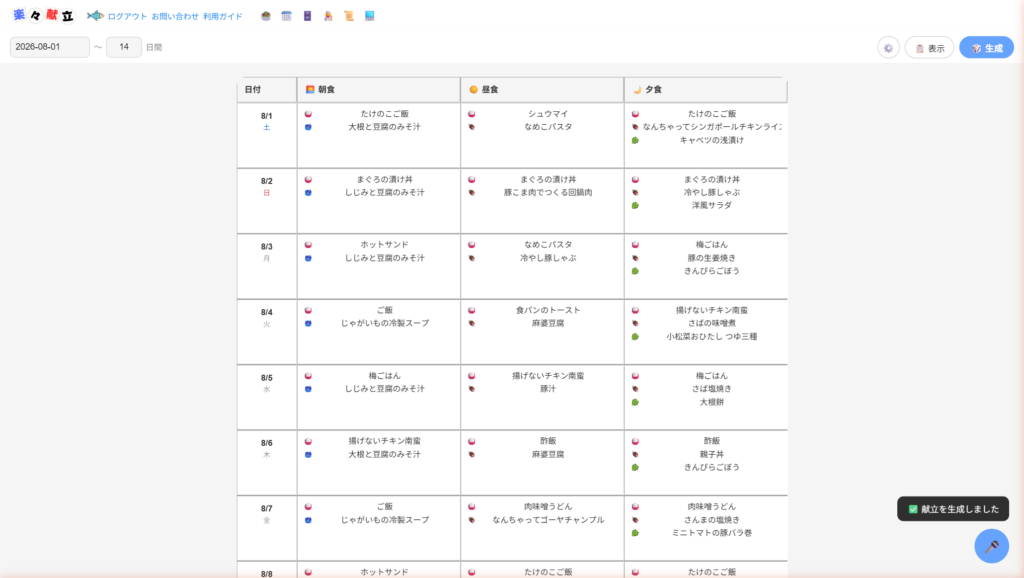
- 食事パターンで使いたいカテゴリーのチップを選択する
- 必要に応じて制約条件を設定する
- 🎲 生成 ボタンをクリックする
生成が完了すると、開始日から指定日数分の献立計画表(グリッド)が表示されます。
グリッドの見方:
- 左端の列が日付と曜日(土曜=青、日曜=赤)
- 列ごとに 🌅 朝食 / ☀️ 昼食 / 🌙 夕食
- 各セルにカテゴリーアイコンとレシピ名が並ぶ
- セルにマウスを重ねると 🔄 再選択
ボタンが現れる
注意:
生成には在庫情報が利用されます。食材マスターと在庫が登録されていないレシピは候補から除外される場合があります。
個別に差し替える(再選択)
生成された献立の一部が気に入らない場合、セルをホバーして 🔄
再選択 をクリックすると候補一覧モーダルが開きます。
- カテゴリー別に候補レシピが一覧表示されます
- 選択
ボタンを押すとその日・その食事回のレシピが置き換わります
設定を保存する
設定パネル下部の 💾 設定を保存
ボタンをクリックすると、食事パターン・制約条件が保存されます。次回以降のアクセス時にも同じ設定が復元されます。
ヒント: 🎲 生成
ボタンを押したときは、設定が自動的に保存されてから生成が行われます。
音声コマンド
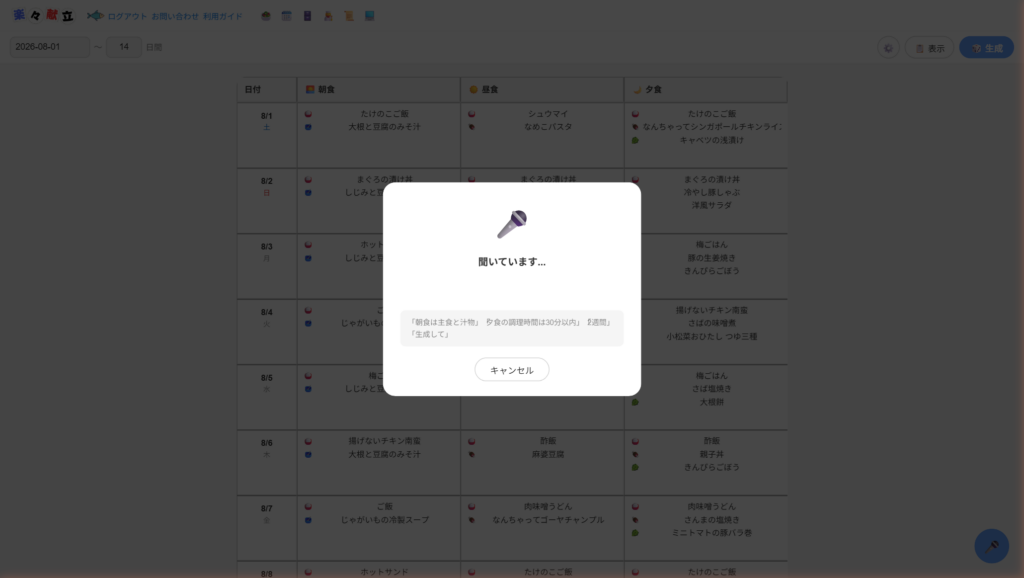
画面右下の 🎤 FAB
をタップすると音声認識が起動し、オーバーレイが表示されます。
仕組み: 音声コマンドは AI
による自然言語理解ではなく、キーワードパターンマッチングで動作します。決まった言い方をする必要があります。
使える食事名
朝食 / 朝 / 昼食 /
昼 / 夕食 / 夕 /
夜食 / 夜
使えるカテゴリー名(省略表記も可)
| 言える言葉 | 認識されるカテゴリー |
|---|---|
| 主食、ご飯、パン、麺、ライス | 主食 |
| 主菜、おかず、メイン | 主菜 |
| 副菜、サラダ | 副菜 |
| 汁物、汁、スープ、味噌汁 | 汁物 |
| デザート、甘い、スイーツ | デザート |
コマンド一覧
カテゴリーを追加する
{食事名}は(に/で/を) + カテゴリー(「と」「や」「、」で複数可)例:「朝食は主食と汁物」 「夕食に主菜とサラダ」
カテゴリーを上書きする(他を解除)
{食事名}は + カテゴリー + だけ(のみ/にする)例:「朝食はご飯だけ」 「夕食は主菜と副菜にする」
カテゴリーを1つ外す
{食事名}は + カテゴリー + を外す(を除く/をなくす)例:「夕食はデザートを外す」
制約条件を設定する
{食事名}の調理時間は{数字}分
{食事名}のカロリーは{数字}
{食事名}の塩分は{数字}
例:「夕食の調理時間は30分」 「昼食のカロリーは600」
「夕食の塩分は3」
期間を設定する
{数字}月{数字}日から / 今日から
{数字}日間 / 1週間 / 2週間
例:「8月10日から」 「14日間」
アクション(単独で発話する)
| 発話 | 動作 |
|---|---|
| 「生成して」「献立を作って」 | 献立を生成 |
| 「保存して」 | 設定を保存 |
| 「表示して」「見せて」 | 保存済み計画を表示 |
| 「設定を開いて」 | 設定パネルを開く |
| 「設定を閉じて」 | 設定パネルを閉じる |
注意事項
食事パターンの設定と「生成して」は同じ発話内では動作しません。
「朝食は主食と汁物で生成して」と言っても生成は実行されません。
パターン設定と生成は、2回に分けて発話してください。
例:1回目「朝食は主食と汁物」→ 2回目「生成して」
制約条件を音声で設定すると設定パネルが自動的に開きます。
複数の設定コマンド(期間+パターン、カロリー+塩分
など)は1回の発話にまとめることができます。
認識結果はオーバーレイ内にリアルタイム表示されます。認識完了後、コマンドが自動実行されてトースト通知で結果を確認できます。
キャンセルしたいときは キャンセル
ボタンをタップします。
よくある質問
Q. 生成した献立が「未設定」のまま表示される
A. 食事パターンのチップが選択されていない(または設定が保存されていない)可能性があります。⚙️
を開いてチップを選択し、🎲 生成 ボタンを押してください。
Q. 特定のレシピが生成に出てこない
A. 以下をご確認ください: –
対象レシピの食材がすべて食材マスターに登録されていること –
対象レシピのカテゴリーが食事パターンのチップで選択されていること –
対象レシピが除外レシピや禁止食材の条件に引っかかっていないこと
Q. 音声コマンドが反応しない
A. Chrome
のマイク許可が必要です。アドレスバー左のカメラ/マイクアイコンから許可を与えてください。iOS
Safari では音声認識に非対応の場合があります。