
楽々献立利用ガイド
レシピ登録 ①登録フォームの使い方
1. 登録フォームの使い方
自分が考えたレシピを楽々献立に登録する流れを説明します。まず、レシピ登録の画面に行きます。以下の登録フォームが表示されます。
このフォームを使用してレシピの新規登録や更新を行う作業の流れを図解します。
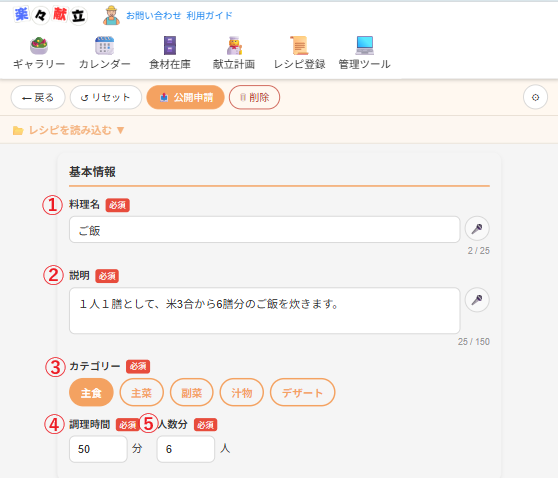
① 料理名
必須入力項目です。ここに入力した情報が検索の対象となりますので、読む人が思いつきやすいキーワードを含めると良いでしょう。最大入力文字数は25文字です。
② 説明
必須入力項目です。最大入力文字数は150文字です。
③ 食事カテゴリー
必須項目です。親子丼のように、主食、主菜を兼ねる料理は該当カテゴリーを複数チェックしてください。
④ 調理時間
必須項目です。材料が揃った状態で、調理を開始してから完成するまでの正味時間を目安としています。調理時間は、ギャラリーでの検索条件や、レシピ計画で利用される情報なので、必ず設定してください。
⑤ 人数分
必須項目です。この人数は正確に入力してください。何故かというと栄養成分の計算を、材料の数量から計算される栄養成分を、この人数分で割り算することで求めているからです。この項目の設定が誤っている場合、栄養成分の正しい自動計算が行われません。
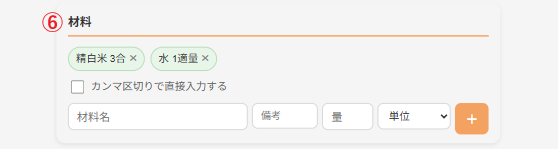
⑥ 材料
任意項目です。「材料名」、「備考」、「数量」、「単位」 を1行として必要な分だけ行を追加して入力することができます。「備考」は任意なので空白でも問題ありません。この項目は栄養成分計算のインプットとなる情報です。
グラム計量された食材ならば、栄養計算は容易に行われますが、その他の単位の場合は栄養計算するために、グラムへ変換する必要があります。単位の種類と変換の説明は「食材情報管理」の解説を参照ください。
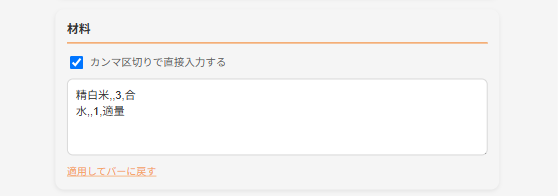
チェックボックスをチェックすると、直接入力するテキストエリアが表示されます。以下の例のように一つの材料情報の四つの項目の値をカンマで区切って入力します。材料が複数ある場合は、改行して同様に入力してください。
材料は、音声で入力することもできます。作り方の音声入力とあわせて以下の⑧に記述しています。
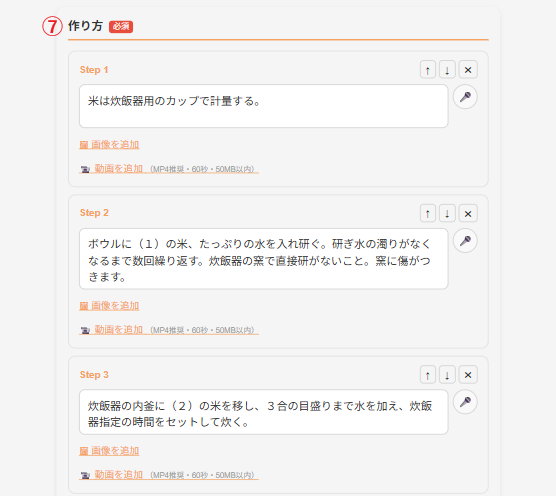
⑦ 作り方 ステップ
作り方ステップは少なくともひとつ入力されていることが必要です。空白フォームから始める場合、ひとつだけステップが表示されていますのでまず、ステップ1の説明を入力します。最大入力文字数は200文字です。「+ステップをテキストで追加」ボタンを押すと新しいステップが追加されます。
作り方ステップは特記事項を記載する場所として使うことも良いと思います。
各ステップでは画像あるいは動画を追加することができます。画像はアップロードされる際に、最大横幅800pixelとなるようにリサイズされます。動画は1分以内を上限としています。
ステップの順番を変えたい場合は↓ボタン、↑ボタンを使ってください。
×ボタンを押すとステップを削除できます。一度削除したステップを戻す機能はありません。
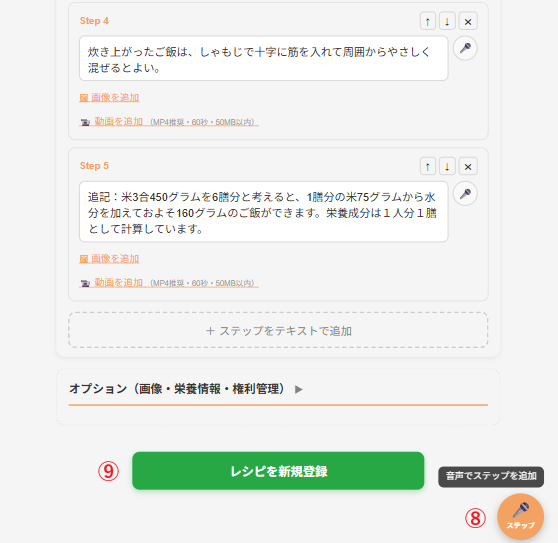
⑧ 音声入力を使う
レシピ登録フォームでは2種類の音声入力が使えます。
インライン音声入力(🎤 ボタン)
料理名・説明・原作者・権利説明の各フィールド右端に 🎤 ボタンがあります。
1. 入力したいフィールドの 🎤 ボタンをクリック(赤く点滅して認識開始)
2. マイクに向かって話す
3. 認識が完了すると自動的に停止し、テキストがフィールドに入力される
> 既存のテキストがある場合は末尾に追記されます(テキストエリアは改行、1行入力欄はスペース区切り)。
FAB 音声入力(🎤 オレンジボタン)
画面右下のオレンジ色の FAB ボタンは、スクロール位置によってコンテキストが切り替わります。
| スクロール位置 | FAB の動作 |
| 材料セクション付近 | 音声で材料を追加(「にんじん100g」など) |
| 作り方セクション付近 | 音声で新しいステップを追加 |
| その他の位置 | FAB はグレーアウトして操作できない |
材料の音声入力の例
| 発話例 | 認識結果 |
| 「にんじん100グラム」 | にんじん 100g |
| 「醤油大さじ2」 | 醤油 大さじ 2 |
| 「卵2個」 | 卵 2個 |
⑨ 登録・更新
空白フォームから新規にレシピを作成する、あるいは他の投稿者のレシピをカスタマイズして作成する場合は、このボタンの表示は「新規登録」となります。フォームを作成した後にこのボタンを押すことでレシピがシステムに登録されます。登録されたレシピは本人だけが参照・更新できる非公開レシピの状態です。 既存レシピを読み込んで変更したときはボタンの表示が「レシピを更新」に切り替わります。
> 保存が完了すると、レシピ ID が画面上部に表示されます。このあと **公開申請** が可能になります。
登録・更新が完了した後で、ギャラリーに行ってレシピを確認してください。まだこの段階ではレシピは自分だけが閲覧できる状態なので間違いがあって心配ありません。修正点があれば再びレシピ登録画面に戻ってください。検索パラメータとして作成したレシピの情報をインプットすれば、すぐに表示できるはずです。
オプション設定
オプションを開くと設定可能な項目が表示されます。
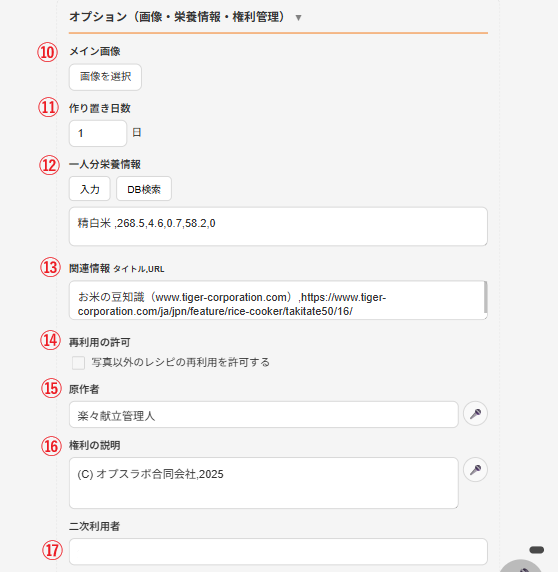
⑩ メイン画像
レシピギャラリーに表示される画像を設定します。画像はアップロードされる際に、最大横幅800pixelとなるようにリサイズされます。
⑪ 作り置き日数
例えばレシピが3日間日持ちする分量の惣菜であったとします。その場合ここに 3 を設定することにより、献立計画自動生成の際、このレシピが、ある日付で選択されると、その日を含めて3日間続けて同じ惣菜料理が選択されます。これは作り置きの考え方をシステム化したものです。
⑫ 一人分栄養情報
以下のように1行を 「食材名」、「エネルギー (kcal)」、「たんぱく質 (g)」、「脂質 (g)」、「炭水化物 (g)」、「食塩相当量 (g)」 の六つの項目の値をカンマで区切って入力します。材料が複数ある場合は、改行して同様に入力してください。数値が不明の場合はテキストエリアへの入力内容を全て削除した状態で「DB検索」を押すと、材料の内容に基づいてシステムで自動計算した情報が表示されます。
自動計算では、材料の数量が、「適量」、「お好み」のように定量的ではないもの、あるいは数量をグラムに変換できない単位のものは計算から除外されます。
「入力」ボタンを押すと、検索により自動計算された数値を再び手動で修正できるように表示されます。
さば,161.6,16.5,9.7, 0.2,0.1
塩,0,0,0, 0,1
⑬ 関連情報
任意項目です。以下のように1行を 「タイトル」、「URL」二つの項目の値をカンマで区切って入力します
魚焼きグリルの使い方 , /recipe/howto-grill-fish
⑭ 再利用の許可
任意項目です。自分が原作者である新規作成レシピを他者がカスタマイズして新規登録したレシピのことを、楽々献立では「再利用レシピ」と呼んでいます。再利用レシピを許可する場合は、「写真以外のレシピの再利用を許可する」のチェックボックスをチェックしてください。
ただし再利用レシピとして新規登録されたレシピをさらに再利用することはできません。
⑮ 原作者
空白フォームから新規作成したレシピは、管理ツールのアカウント設定メニューの権利保有者名に設定した名前が「原作者」の初期値として表示されます。投稿者が原作者ではないケースがあることを想定して、この項目は変更可能としています。
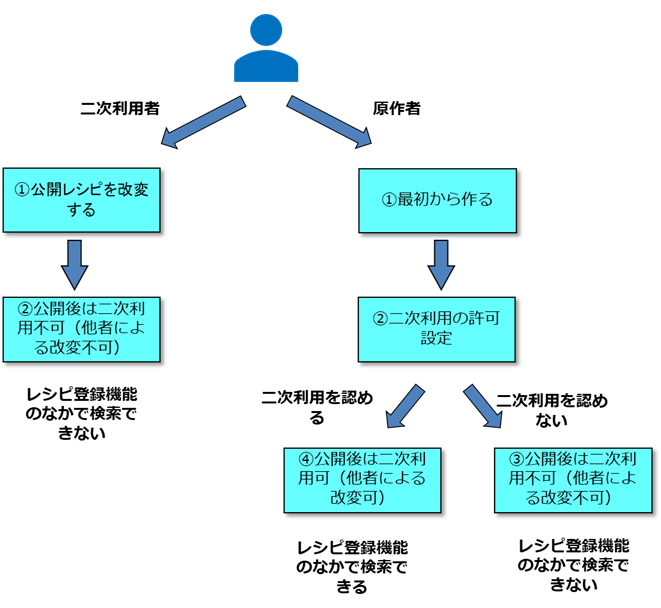
⑯ 権利の説明
作成したレシピに関して、権利について再利用ユーザーに周知する事項があればこの項目をご利用ください。変更不可のテキスト情報として再利用ユーザーのレシピ登録フォームに表示されます。
⑰ 二次利用者
他の利用者が原作者であるレシピを再利用する場合、二次利用者として、この欄に権利保有者表示名が記載されます。変更はできません。
レシピ番号
レシピ番号はシステムが採番したユニークなIDとして割り振られます。読み取り専用の項目です。
2. レシピをオフラインで作成し、アップロードする
さて、ここでオフラインでテキストファイルでレシピを作成しておき、ファイルをアップロードすることで登録する方法を紹介しておきます。
テキストファイルには、以下のフォーマットで記載します。$beginと$endで囲まれたテキストが読ん込み対象となります。三つ以上のハイフンが項目の区切りになります。
$begin
--------
①タイトル(必須)
--------
②説明 (必須)
--------
③材料(必須)
一行は 「食材名,メモ,量,単位」。これを必要数繰り返す。
--------
④作り方 (必須)
空白行を挟んで、ステップ数分の手順を記載する。
--------
⑤栄養情報 (任意)
一行は 「食材名,エネルギー (kcal),たんぱく質 (g),脂質 (g),炭水化物 (g),食塩相当量 (g)」。これを必要数繰り返す。
--------
⑥関連情報 (任意)
一行は 「概要, URL」。これを必要数繰り返す。
--------
⑦原作者名 (任意)
--------
⑧権利の説明 (任意)
--------
⑨調理時間 (必須)
--------
⑩食事カテゴリー (必須)
該当する食事カテゴリー(主食、主菜、副菜、汁物、デザート)をカンマ','で区切り記載する。
--------
⑪作り置き日数 (任意)
当日内消費であれば 1 を記載する
--------
⑫人数分 (必須)
--------
⑬タイトル画像(任意)
使用不可。システム内のパスを記述する必要があるため、この項目は空白にすること
--------
$end
記載例1 ひとつのレシピ
$begin
--------
ご飯
--------
1人1膳として、米3合から6膳分のご飯を炊きます。
--------
精白米,,3,合
水,,1,適量
--------
米は炊飯器用のカップで計量する。

ボウルに(1)の米、たっぷりの水を入れ研ぐ。研ぎ水の濁りがなくなるまで数回繰り返す。炊飯器の窯で直接研がないこと。窯に傷がつきます。

炊飯器の内釜に(2)の米を移し、3合の目盛りまで水を加え、炊飯器指定の時間をセットして炊く。

炊き上がったご飯は、しゃもじで十字に筋を入れて周囲からやさしく混ぜるとよい。

追記:米3合450グラムを6膳分と考えると、1膳分の米75グラムから水分を加えておよそ160グラムのご飯ができます。栄養成分は1人分1膳として計算しています。
--------
精白米,268.5,4.6,0.7, 58.2,0
--------
お米の豆知識(www.tiger-corporation.com), https://www.tiger-corporation.com/ja/jpn/feature/rice-cooker/takitate50/16/
--------
楽々献立管理人
--------
(C) オプスラボ合同会社,2025
--------
50
--------
主食
--------
1
--------
6
--------
--------
$end
記載例2 複数のレシピ
複数のレシピを一括してアップロードすることもできます。$begin~$endを複数並べるだけです。
$begin
(レシピパート)
$end
...
$begin
(レシピパート)
$end
ファイルの準備ができましたら「アップロードファイル選択」ボタンを押してファイルを指定しアップロードしてください。
複数レシピをアップロードしたとき画面は以下のように表示されます。
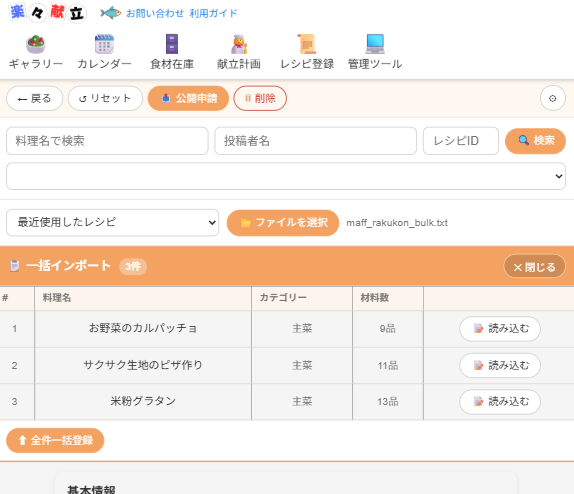
1件ずつ読み込むか、あるいは全件一括登録を押して進めてください。
3.公開申請と管理人確認
ここでは、作成したレシピを非公開から、一般公開へと切り替える方法を解説します。例として、投稿者は「おいしいうな丼」というタイトルのレシピを新規作成したとします。
現時点では、投稿者のレシピを一般公開する際に、楽々献立管理人が内容確認するフローとなっています。管理人の確認ポイントは、標準食材名の誤植やフォーマット誤り等、システム運用になんらか影響が発生し得る問題の事前チェックです。
レシピを公開するためにはツールバー上の公開申請ボタンを押してください。表示される確認ダイアログに対して「公開を申請する」を押します。
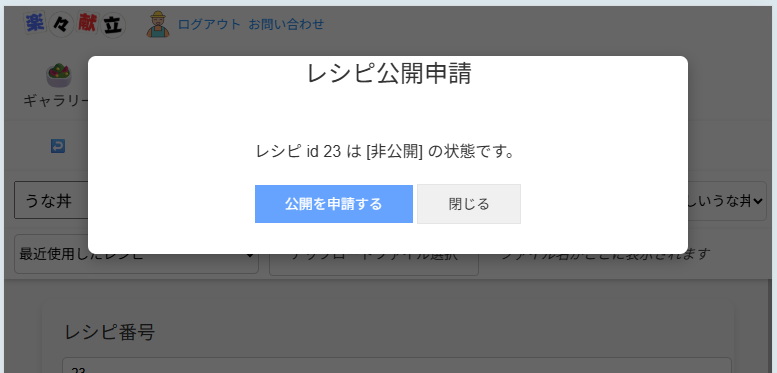
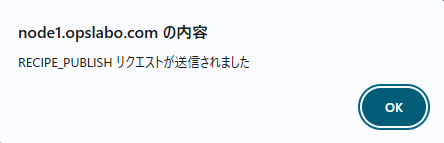
公開申請のリクエストが楽々献立管理人へ送信されます。画面をリロードするか、あるいはログインし直すと以下のように赤いバッジが現れ、通知が来ていることがわかります。内容を確認するためには管理ツールを開いてください。そして赤いバッジを押すかあるいは、直接ワークフローメニューを選択してください。すると通知の内容を記載したワークフロー一覧が表示されます。
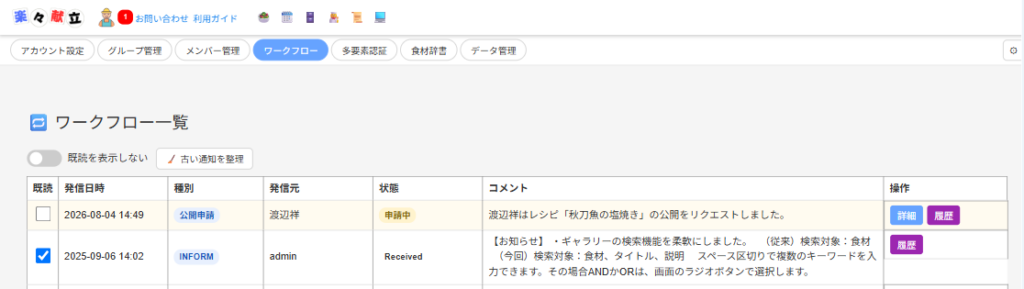
表示されるワークフローの内容は、状態列の「申請中(RequestPosted)」が示しています。これは管理者がリクエストを受信したことを表しています。行頭のチェックボックスをチェックすると既読になりバッジは消えます。
受信されたからと言ってリクエストが実際に読まれているどうかはわかりません。そこでこのシステムでは、管理者はワークフローを既読にチェックしたときステータスを「審査中(UnderApproval)」に変更するようにしています。申請者側のワークフロー一覧でも以下のように状態変化が反映されていることを確認できます。
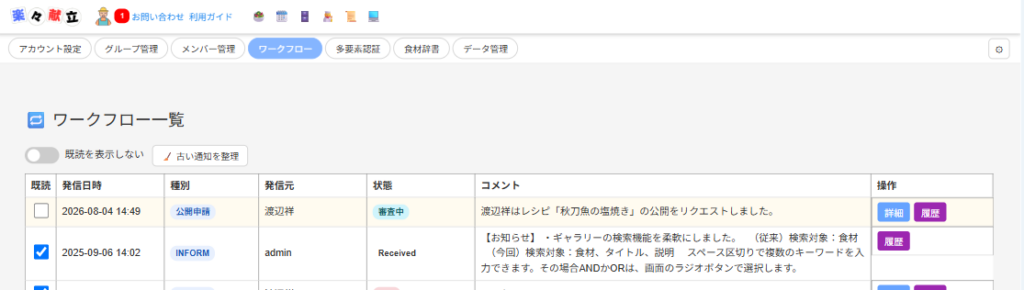
ただし、管理者側で、既読チェックする前にすばやく「承認」あるいは「否認」のアクションが実行されることもあります。
管理者側が承認処理を行うと、以下のようにステータスが「承認済(Approved)」に変化します。

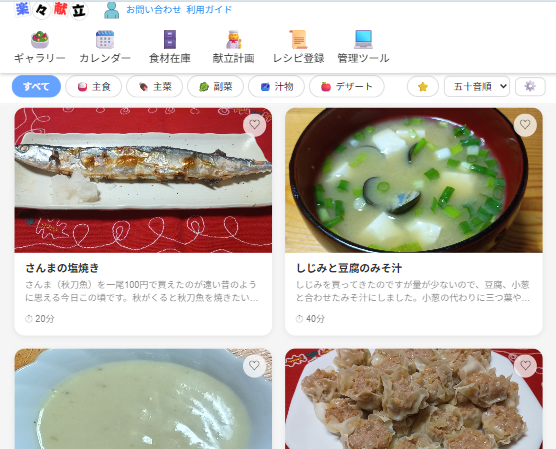
承認が済んだ時点でレシピは一般公開の状態に変化します。ログアウトした状態でレシピギャラリーを確認すると投稿したレシピが表示されていることを確認できます。
以上で一般公開の流れは完了です。ワークフローの処理結果として管理者から「否認(Rejected)」が通知された場合は、コメントを確認して必要な対処をしてください。
以上です。