
楽々献立利用ガイド
献立カレンダー
ツールバーからカレンダー(🗓️)を選択すると、献立計画作成機能で生成された献立計画がカレンダー形式で表示されます。また、カレンダーでは実際に作成した料理(実績)を日別に管理することができます。
1.計画ビュー
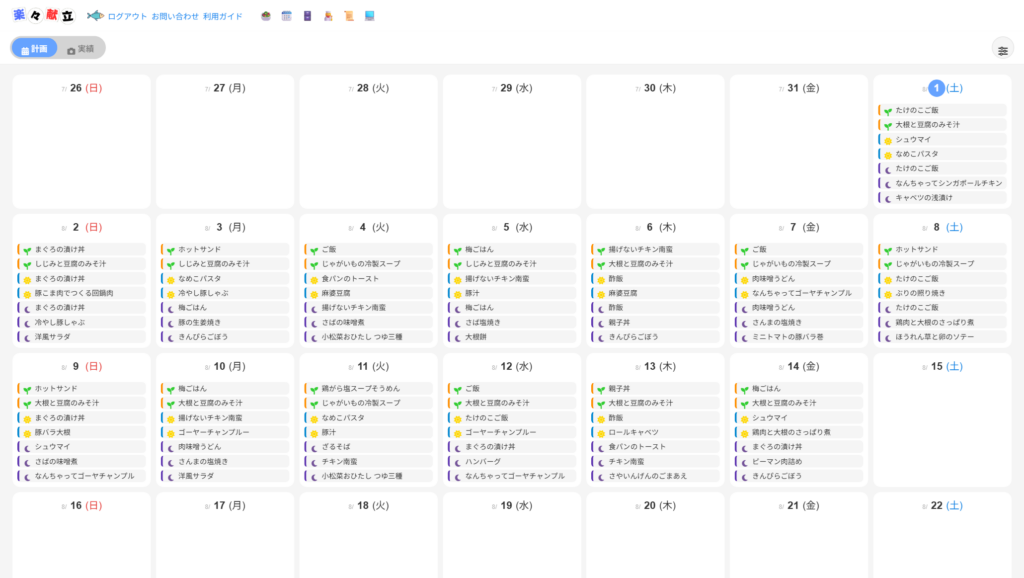
計画
タブを選択すると、生成・保存した献立が月間カレンダー形式で表示されます。
- 各日付セルに 朝食・昼食・夕食のレシピ名が表示されます
- チェックマーク付きのレシピは食材が在庫に揃っていることを示します
- 今日の日付はアクセントカラーでハイライトされます
ナビゲーション
サブナビゲーションの左右ボタンで表示週を移動できます。日付範囲を直接入力することもできます。
2.実績ビュー
画面左上の実績タブを選択し表示される画面では、毎日に実際に作成した料理の写真を登録し、一望することができます。
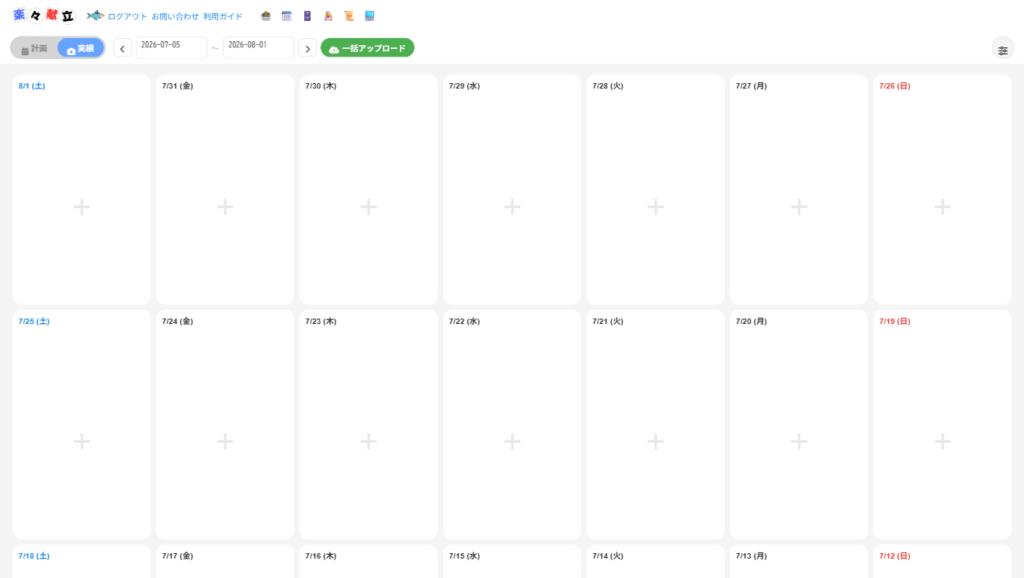
実績タブ
タブを選択すると、登録した料理写真が日付グリッドで表示されます。
- 写真を登録した日付にはサムネイルが表示されます
- 写真がない日付は空セルとプロンプト表示になります
- 当日が最上部に表示されるよう降順ソートされています(設定で変更可能)
実績ビューにいるときは、アップロードエリアが表示され複数写真を一括登録できます。
カレンダー設定
⚙️ アイコンをクリックするとカレンダー設定ダイアログが開きます。
計画タブ:
| 項目 | 説明 |
|---|---|
| 日付セル高さ | 計画カレンダーの各セルの高さ(px) |
| 表示期間(日) | 一度に表示する日数 |
実績タブ:
| 項目 | 説明 |
|---|---|
| 日付ソート順 | 昇順(古い順)/ 降順(新しい順・デフォルト) |
| 1行の表示数 | 実績グリッドの横列数 |
| セル高さ | 実績カレンダーの各セルの高さ(px) |
| 表示期間(日) | 一度に表示する日数 |
設定後 保存
をクリックすると次回以降も反映されます。
3. 料理画像登録
実績ビューの各日付のカードを選択すると、料理写真の登録画面が表示されます。
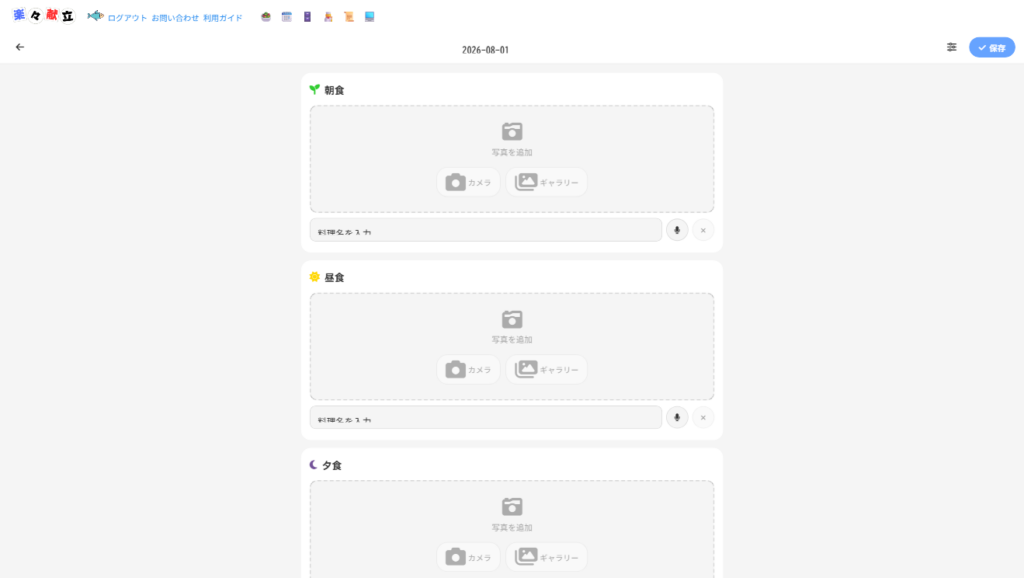
画面の構成
- ヘッダー — 左の ← で戻る、中央に登録日、右の
✓ 保存 で送信 - 朝食 / 昼食 / 夕食 —
食事回ごとにカードが分かれています
写真を登録する
- 登録したい食事回(朝食・昼食・夕食)のカードを開く
- 写真エリアをタップして カメラ(撮影)または
ギャラリー(アルバムから選択)を選ぶ - 写真が表示されたら 料理名入力欄
に料理名を入力する - 右の 🎤 ボタンで音声入力も可能
- すべての食事回を入力したら ✓ 保存 をタップ
EXIF 日付チェック
写真のExif情報に含まれる撮影日が、登録しようとしている日付と異なる場合は確認ダイアログが表示されます。意図した日付に合わせて登録してください。
よくある質問
Q. 計画と実績のカレンダーを切り替えるには
A. 画面上部のサブナビゲーションにある 計画 / 実績
のボタンで切り替えます。または URL に ?mode=actual
を付けると実績ビューで直接開けます。